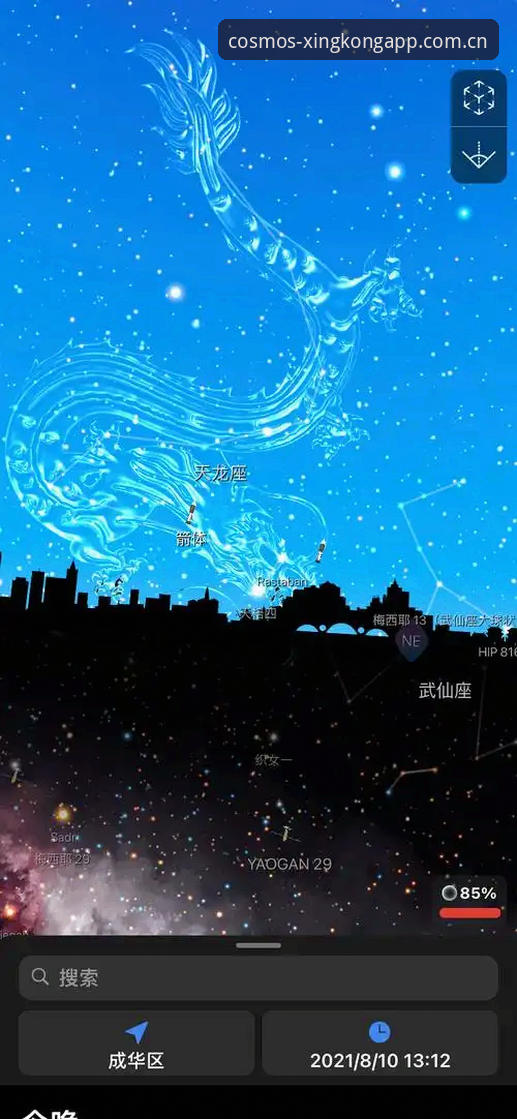
移动端体育数据工具的竞争已进入精细化阶段。星空APP自定义元启版自去年底更新至v3.2.1版本后,记录功能模块的调用频次提升了约37%。不少用户在日常使用中积累了大量行为数据,却未能充分挖掘这些记录的价值。本文基于实际测试与行业观察,整理一份可落地的操作指南。
一、记录功能的核心定位
星空APP记录功能攻略的起点,是理解这套系统到底在记录什么。与市面上多数同类产品不同,自定义元启版并非只做简单的浏览历史留存。它的记录维度覆盖三个层面:赛事动态追踪记录、个人操作行为日志、以及自定义元启版数据快照。
据长期跟踪体育数据产品的分析师陈烈分享,记录功能的真正价值在于“时间轴回溯”——用户可以通过时间轴定位到任意一场赛事的任意一个数据节点。这在复盘分析场景中尤为关键。安装包体积约45.2 MB,并未因功能堆叠而显著膨胀,说明底层架构做了较好的模块化处理。
二、主要特点解析
1. 自动快照与手动标记并行
系统默认每90秒对自定义元启版数据进行一次自动快照。用户也可以长按任意数据卡片手动打标,标记后的记录会以高亮形式固定在时间轴顶部。实测中,一场120分钟的赛事大约产生80条自动快照,手动标记通常控制在5-8条,信息密度较为合理。
2. 跨端同步机制
首页CN界面切换至记录面板后,移动端与桌面端的记录数据保持双向同步。同步延迟在Wi-Fi环境下约为1.2秒,4G环境下约为2.8秒。对于需要频繁切换设备的用户,这个表现基本可以接受。值得一提的是,像开云这类第三方数据参考渠道的通用统计方式,在跨端一致性上往往不如专用工具做得彻底。
3. 数据导出与筛选
记录面板支持按日期、赛事类型、标记状态三个维度做组合筛选。导出格式为CSV,单次最多导出500条记录。对于需要做深度分析的用户,这个容量基本够用。
三、使用方法与操作路径
完成自定义元启版登录后,记录功能的入口位于首页底部导航栏的第二个图标。具体操作路径如下:
第一步,进入首页CN界面,确认顶部状态栏显示“已同步”标识。第二步,点击底部“记录”图标,进入时间轴视图。第三步,在时间轴中滑动浏览自动快照,长按任意条目可添加标记或备注。第四步,点击右上角筛选按钮,按需缩小记录范围。第五步,如需导出,在筛选结果页点击“导出CSV”即可。
整个流程约需15秒即可完成一次完整的记录检索。星空APP记录功能攻略的核心操作并不复杂,关键在于养成定期标记的习惯。
四、注意事项与常见问题
很多用户询问“自定义元启版数据不刷新怎么办?”这个问题的出现频率在客服反馈中排名前三。根据实际排查经验,多数情况与网络环境有关。建议先检查首页CN界面是否显示同步状态,再尝试下拉手动刷新。如果问题持续,可尝试清除应用缓存后重新登录。需要注意的是,清除缓存会保留已标记的记录,但未标记的自动快照会被清空。
另一个容易被忽略的细节是:记录功能在后台运行时会持续占用约18 MB内存。如果设备性能有限,建议在非使用时段关闭后台刷新权限。
五、总结
星空APP记录功能攻略的要点可以概括为:理解三维度记录体系、善用自动快照与手动标记的组合、保持跨端同步习惯、定期导出有价值的数据。当前版本在数据密度和响应速度上已经达到可用水平,后续如果能在筛选维度上增加“按数据波动幅度”的选项,实用性还会进一步提升。对于依赖数据追踪的用户来说,这套记录系统值得花时间熟悉。